 coco
安装
GitHub
English
数据留在你自己电脑上的会议参谋
coco 转写会议录音,帮你准备下一场会,比较多场会议里各方的说法,并把人物、项目与承诺记成一份可以检索的长期记忆。它运行在你的电脑上,分析用你已经有的 AI 账号。
能做什么
转写
在浏览器里录音,或上传音频与视频。Whisper 在本机转写;跑不动本地模型的电脑可以用 Antigravity CLI 里的 Gemini、Gemini API、OpenAI 兼容接口或阿里云百炼。txt、docx、pdf、srt、vtt、json 格式的文字稿直接导入。
分析一场会议
九个模板,从纪要、行动项到跟进草稿。报告先写结论,每个事实只写一次,篇幅按会议长度设上限。
会前准备与跨会议比较
开会前,根据历史会议和记忆生成会前简报。跨多场会议有三种分析:承诺与表态变化、表面之下的信号、多方访谈的调研综合。
记住
每场会议都会补充一份关于人物、项目、承诺和术语的记忆。每个条目有当前状态和带日期的事实,事实连着它来自的那场会议。可以搜索、修改,也可以跨全部会议梳理一个人。
界面
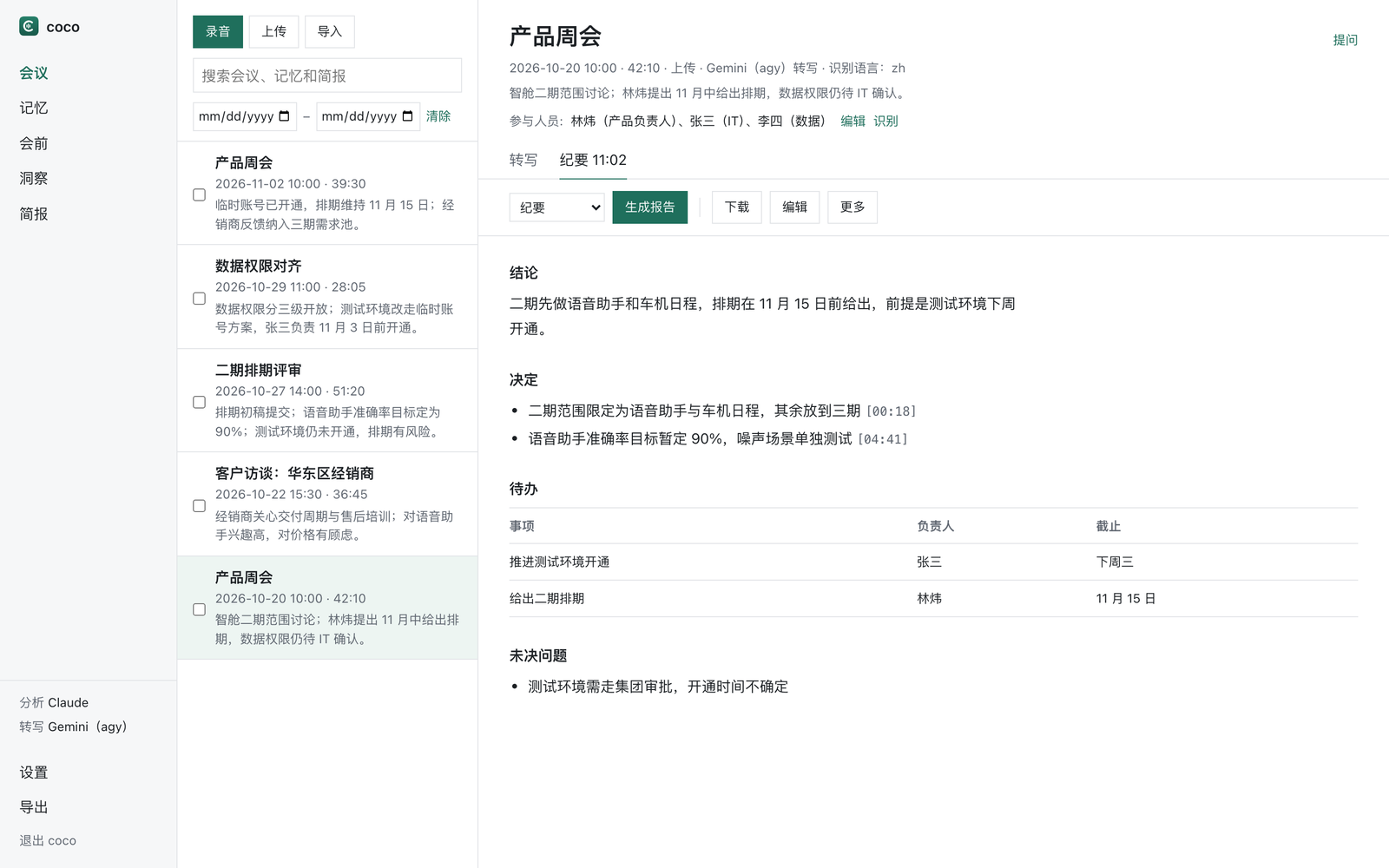
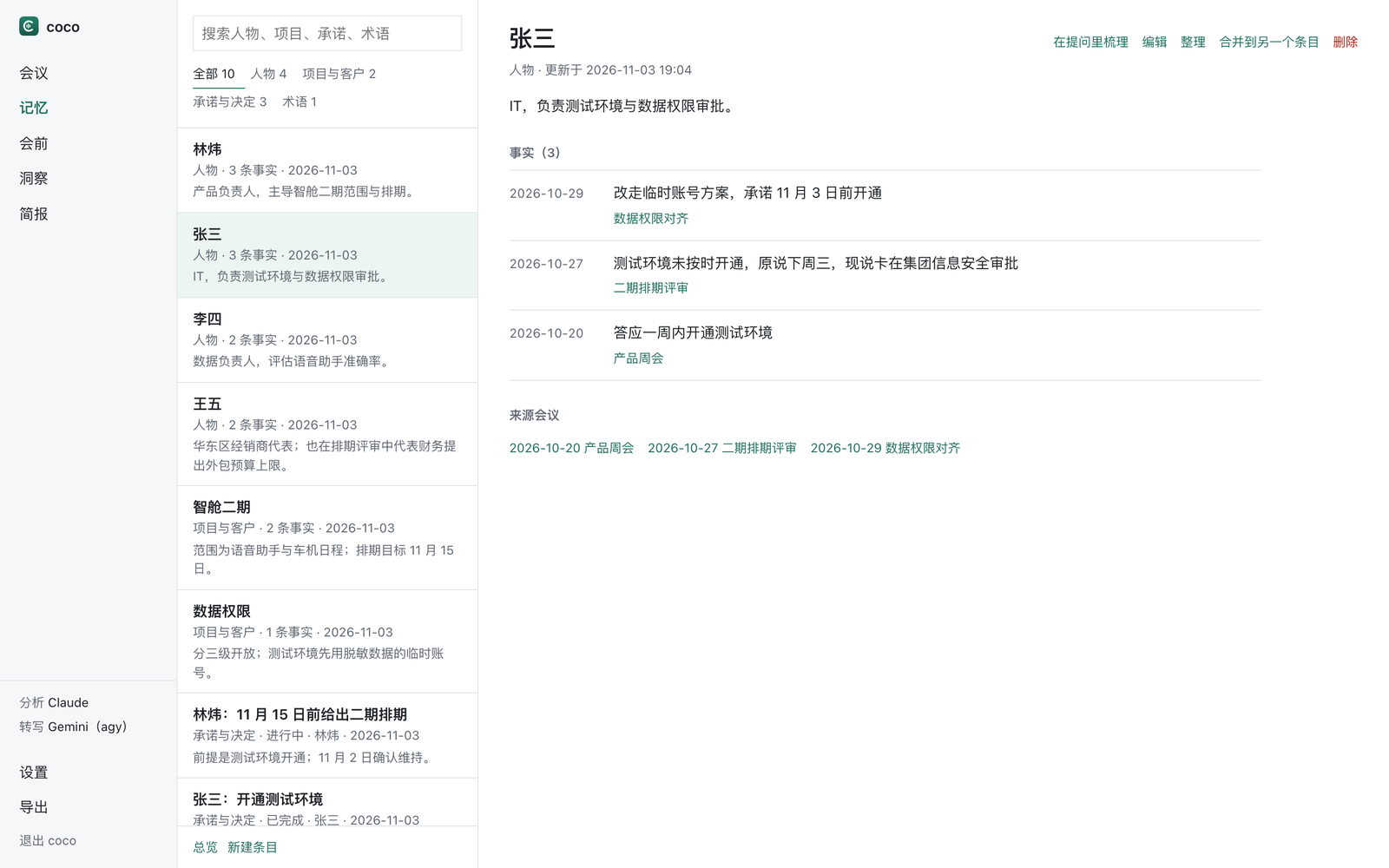
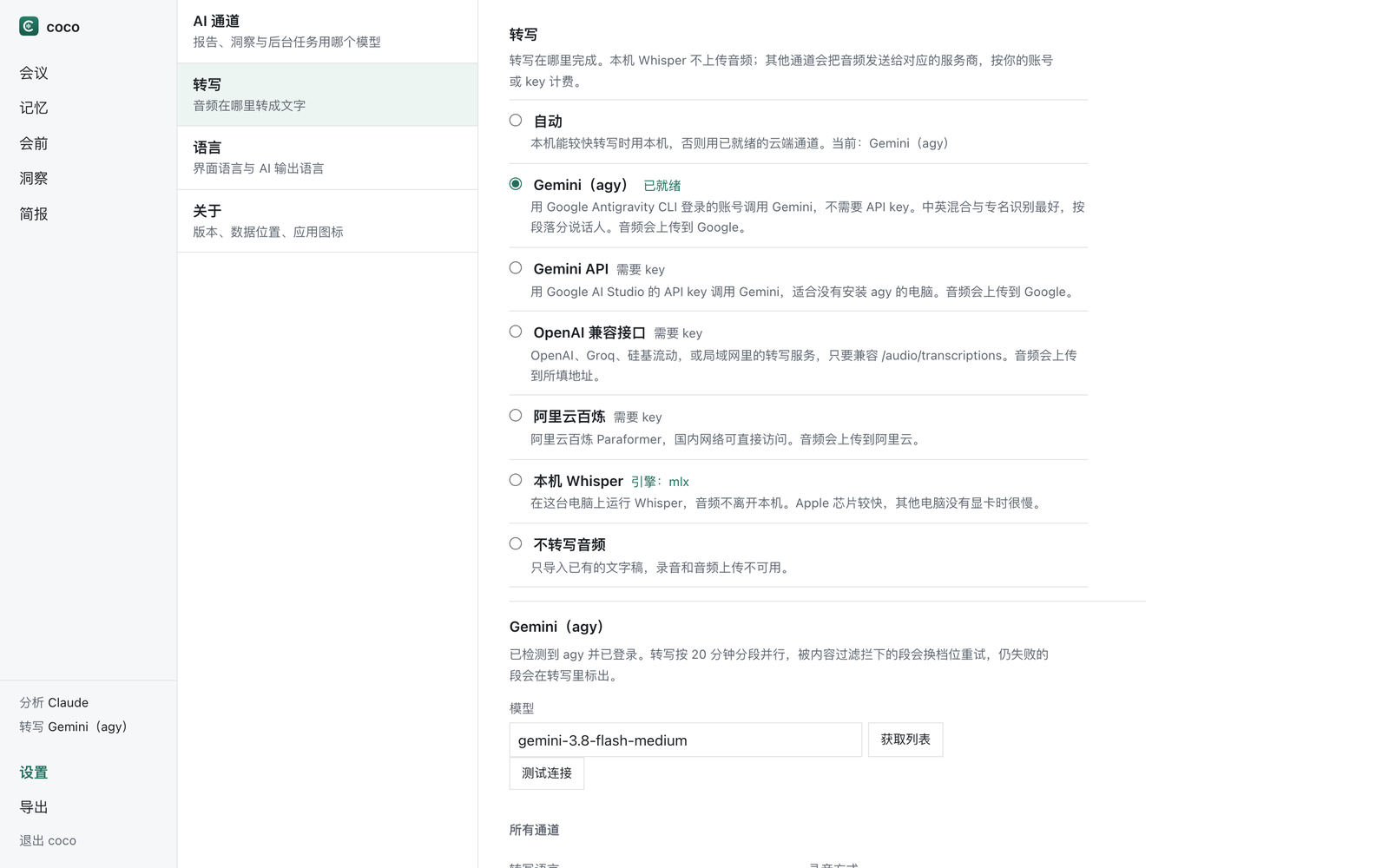
截图使用虚构的演示数据。
数据去哪里
- 会议、报告和记忆都是你电脑上 coco 文件夹里的普通文件夹和 Markdown 文件。
- 分析时,会议文字发送给你选择的 AI:通过官方命令行工具使用的 Claude 或 ChatGPT 账号、一个 API key,或者本机的 Ollama、LM Studio 模型,后者不离开这台电脑。
- 用本机 Whisper 转写时音频不上传;用云端转写通道时,音频发送给对应的服务商,设置页写明是哪一家。
- coco 没有自己的账号和服务器,也不收订阅费。
安装
macOS
打开「终端」,粘贴下面一行后回车。装好后 coco 出现在「应用程序」里。
curl -fsSL https://raw.githubusercontent.com/cocohahaha/coco/main/scripts/install.sh | bash
Windows
打开 PowerShell,粘贴下面一行后回车。装好后开始菜单和桌面会有 coco 图标。
irm https://raw.githubusercontent.com/cocohahaha/coco/main/scripts/install.ps1 | iex
不用命令行
在 GitHub 下载 ZIP 并解压,Mac 双击 coco.command,Windows 双击 coco.bat。首次启动会自动准备 Python 环境和依赖。